

「AI本格翻訳」(ソースネクスト)は、ニューラル機械翻訳エンジンを搭載した高性能な翻訳ソフトで、インターネットに接続せずに使えるため、情報漏えいの心配がなく、機密文書や個人データも安心。テキスト翻訳はもちろん、ファイルや画像の翻訳、専門用語の辞書登録にも対応している。
医学、電気工学、経済、特許など、幅広い分野の専門用語辞書を収録。日本語から英語は30分野15万語、英語から日本語は24分野51万語に対応。(合計35分野66万語)
早速、ファイルの翻訳を実施してみたところ、テキストのみの場合は、ほぼ満足できる。図表が混じったレイアウトの場合は、レイアウトが乱れる場合(翻訳後のファイル編集が必要)もあるが、翻訳はなんとか。
ただ、誤翻訳もあるので、翻訳結果をそのまま鵜呑みにするのではなく、原文と比較・確認しておく必要があります(単語検索の手間が省けることがメリットかな・・)。
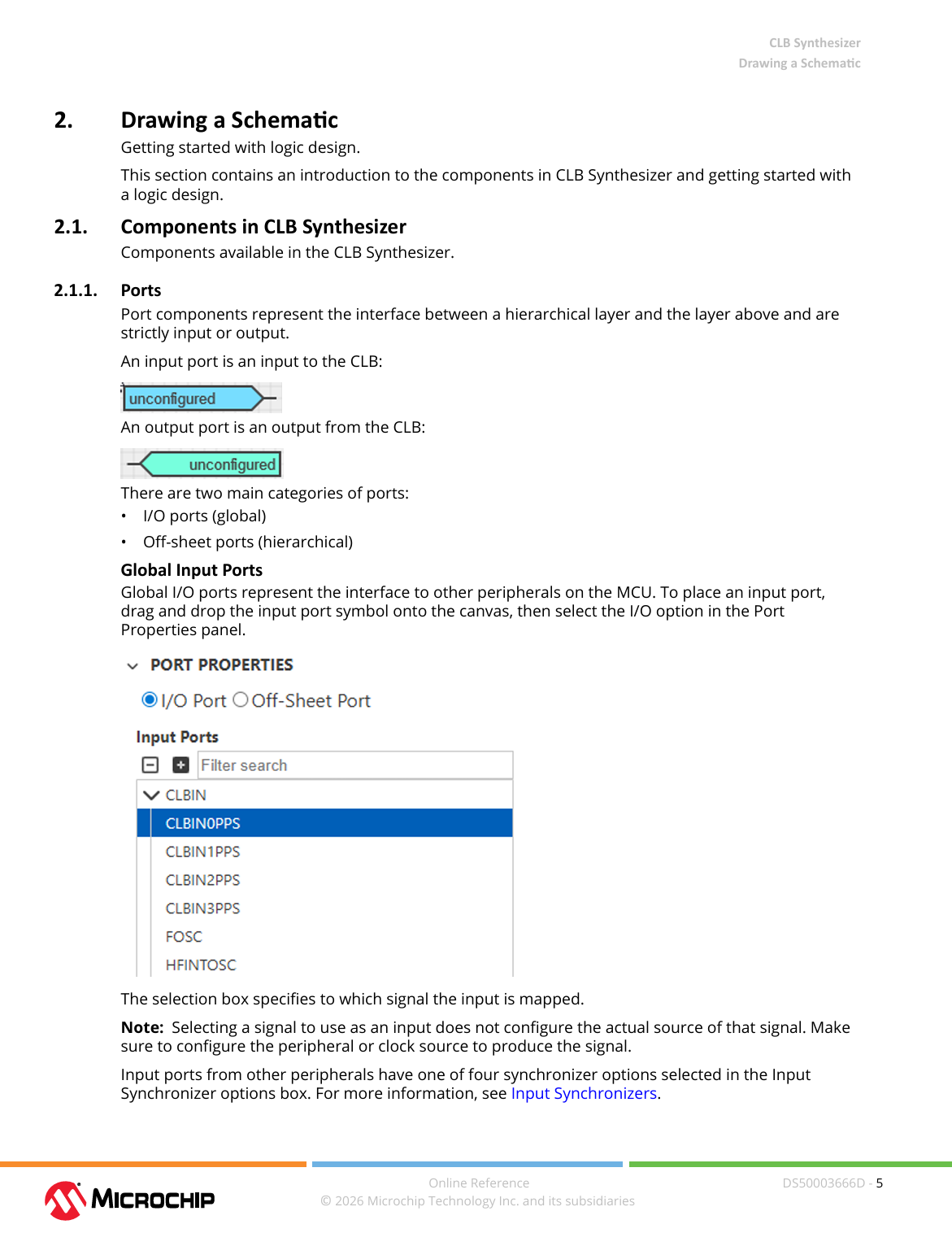 オリジナル(pdf) |
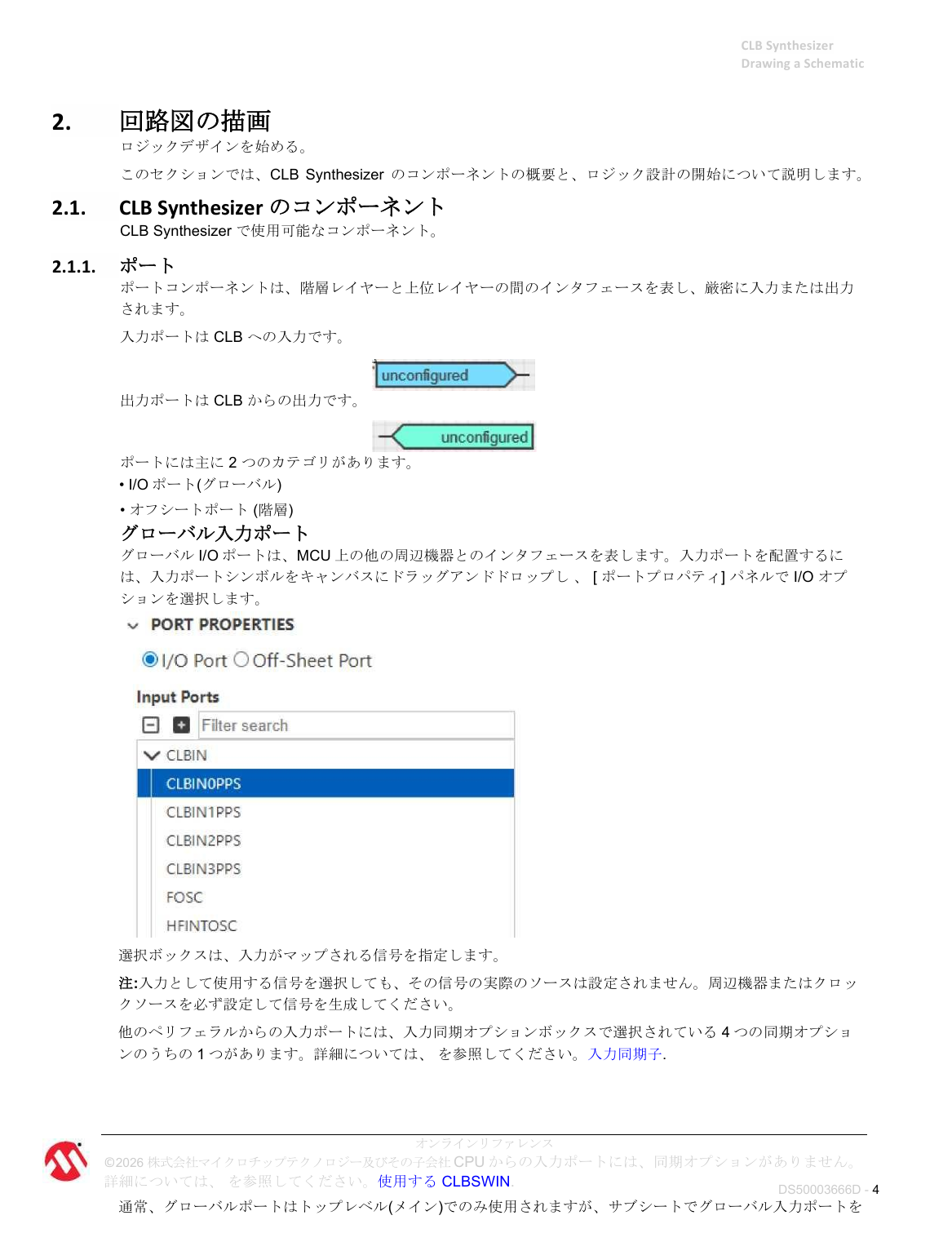 AI本格翻訳 |
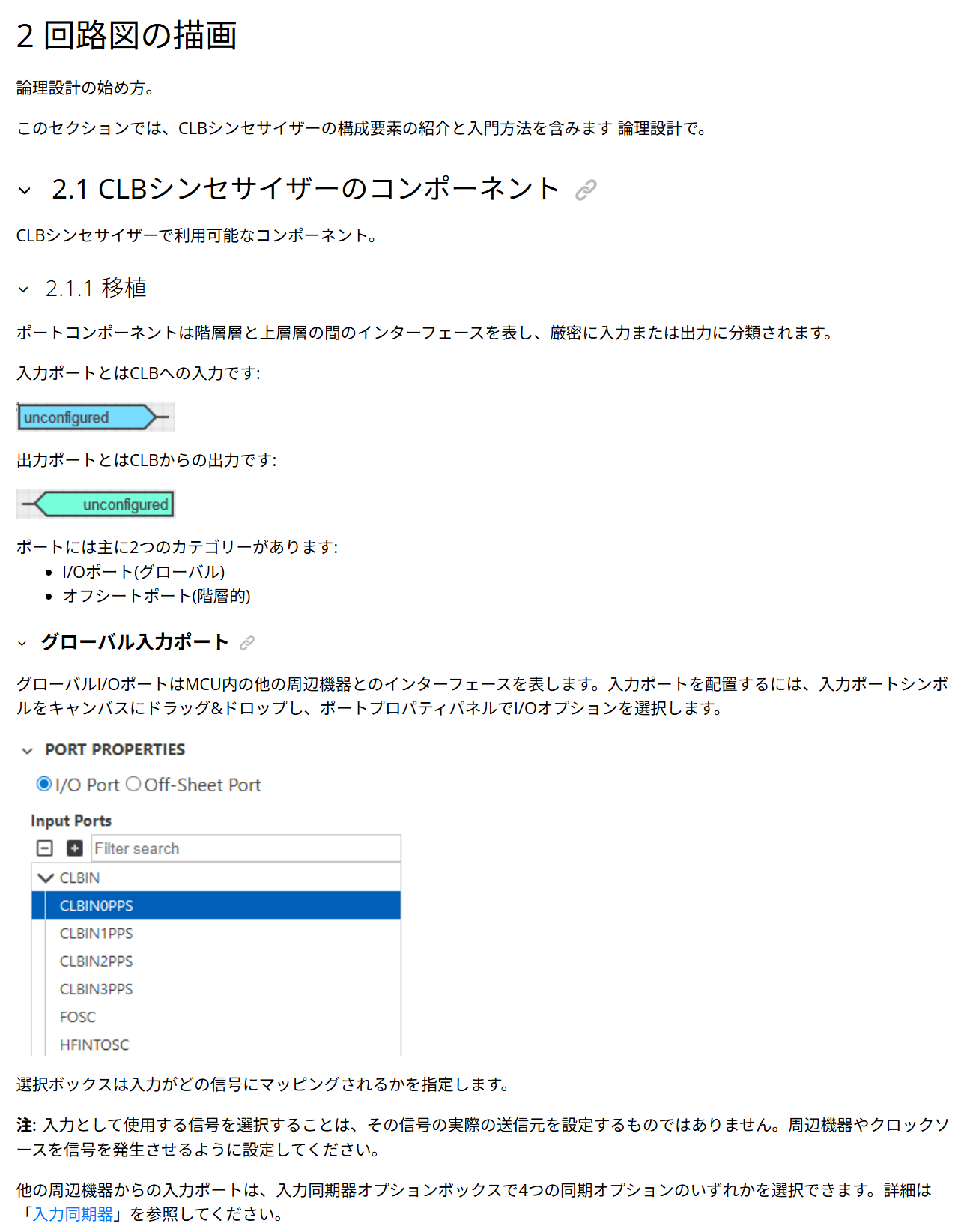 Google翻訳(Web) |
チャーリープレクシング(Charlieplexing)とは、マイコンのピンを多重化して使用することで、少ないピン数で多数のLEDを制御する技術です。具体的には、特定のピンを逆並列に接続し、LEDの電圧降下を利用して、必要なLEDを点灯させる仕組みです。この技術により、基板スペースを節約し、リソースの効率的な管理が可能となる。
・参考1
・参考2
・参考3
通常のCharlieplexingでは、N×(N-1)個のLEDを制御できるが、さらに、GuGaplexing方式では少数の追加部品により、2×N×(N-1)個のLEDを制御できる。
・参考4
・参考5
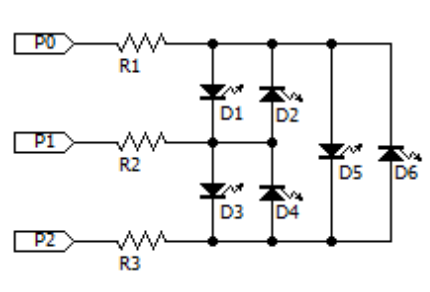 Charlieplexing |
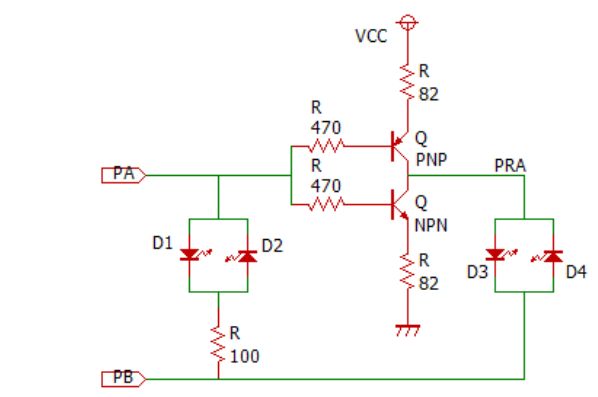 GuGaplexing方式 |
そこで、GuGaplexing方式で4つのLEDの点灯を制御を試みた。ただし、仕様が異なるLEDの組合せを使いたいので、回路を少し変更した(トランジスタは抵抗入りを使用)。
なお、回路の電源供給には、「MB102ブレッドボード用電源モジュール」(@999/4個、Amazon)を利用した。同モジュールの出力電圧は5Vと3.3Vを選択可能で、出力制御スイッチも付いている(ソース入力電圧は6.5~9V)。
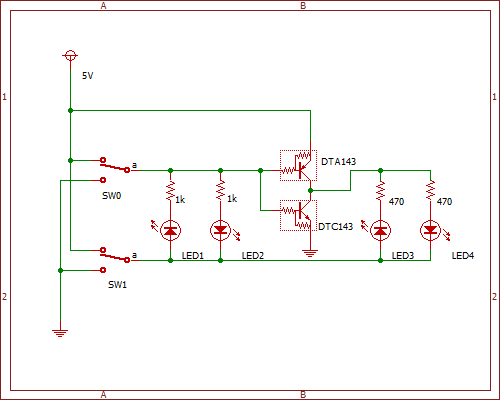 GuGaplexing実験回路 |
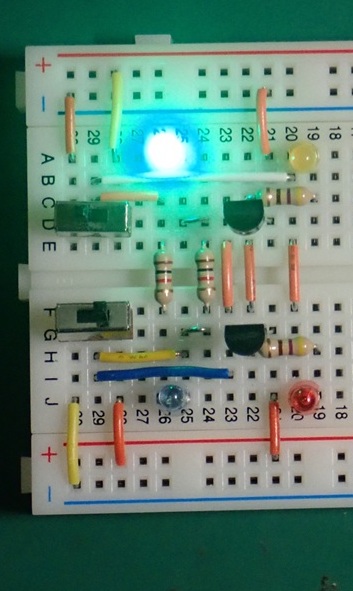
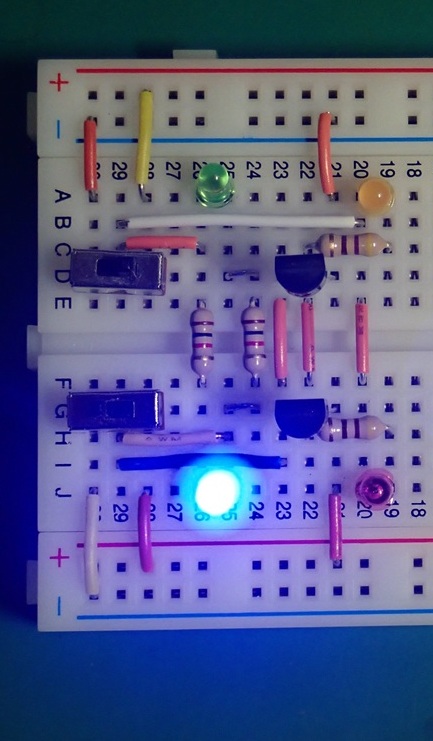
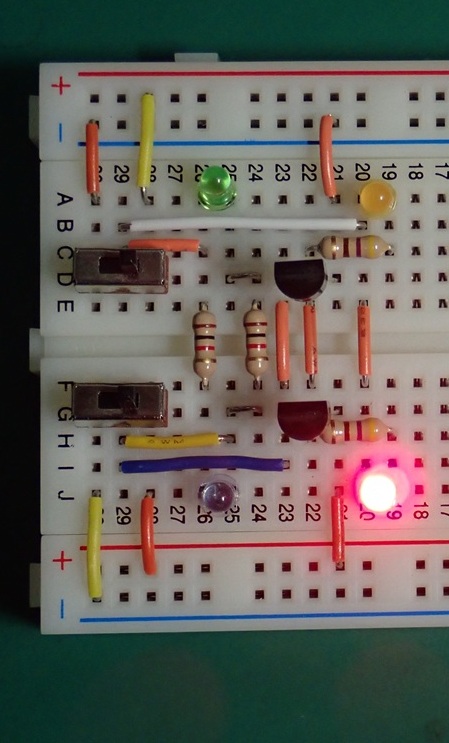
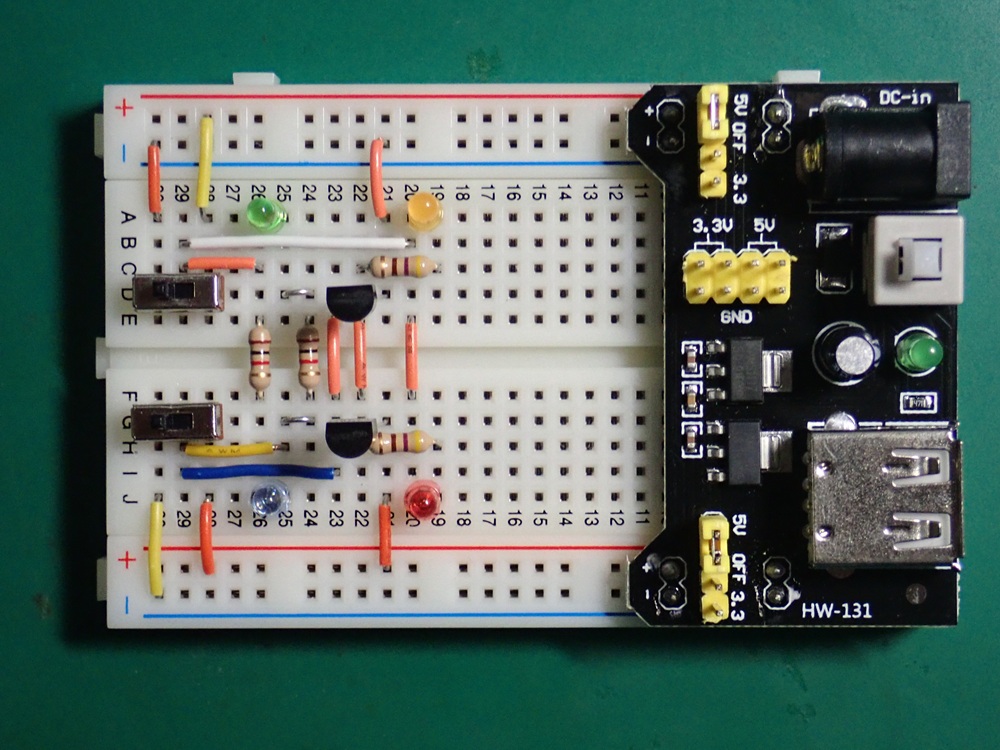 ブレッドボードの配線状況 |
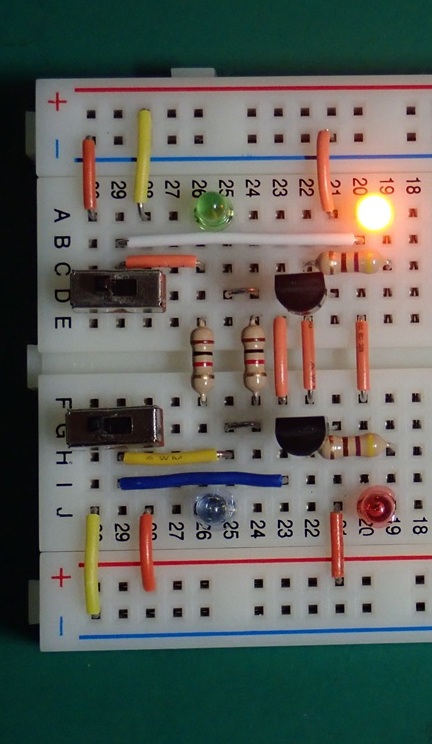 SW=0,0 |
 SW=0,1 |
 SW=1,0 |
 SW=1,1 |
【PICでの応用】=========
|
前記の回路から2つのスイッチを取り外し、GuGaplexingの入力信号として、PIC16F18325のRC0,1ピンに接続した。 (PICは何でも良い) ソフトは1秒置きにカウントアップするcnt変数の値(00-11)を、そのままRCに出力した。。 <結果> PICの2つの信号線を用いて、cnt値の変化に伴い、4つのLEDが順に点灯することを確認できた。 |
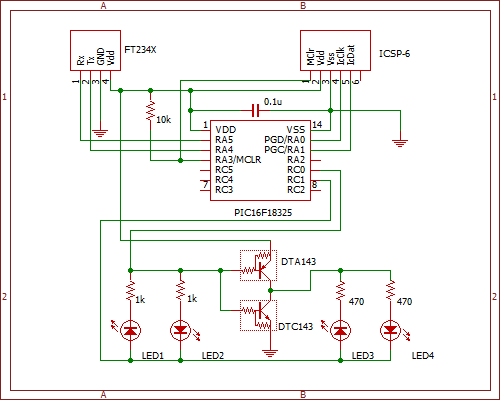 (電源にUSBシリアル変換器を用いた回路例) |
|
PICによるGuGaplexing表示例 [電源に006P(9V)電池とMB102を使用] |
スマホではQRコードは身近な物ですが、ディスクトップWindowsマシンではチョット戸惑ってしまいます。
最近の(電子)チラシではURLの記述がなく、QRコード表示だけの場合が増えてきています。
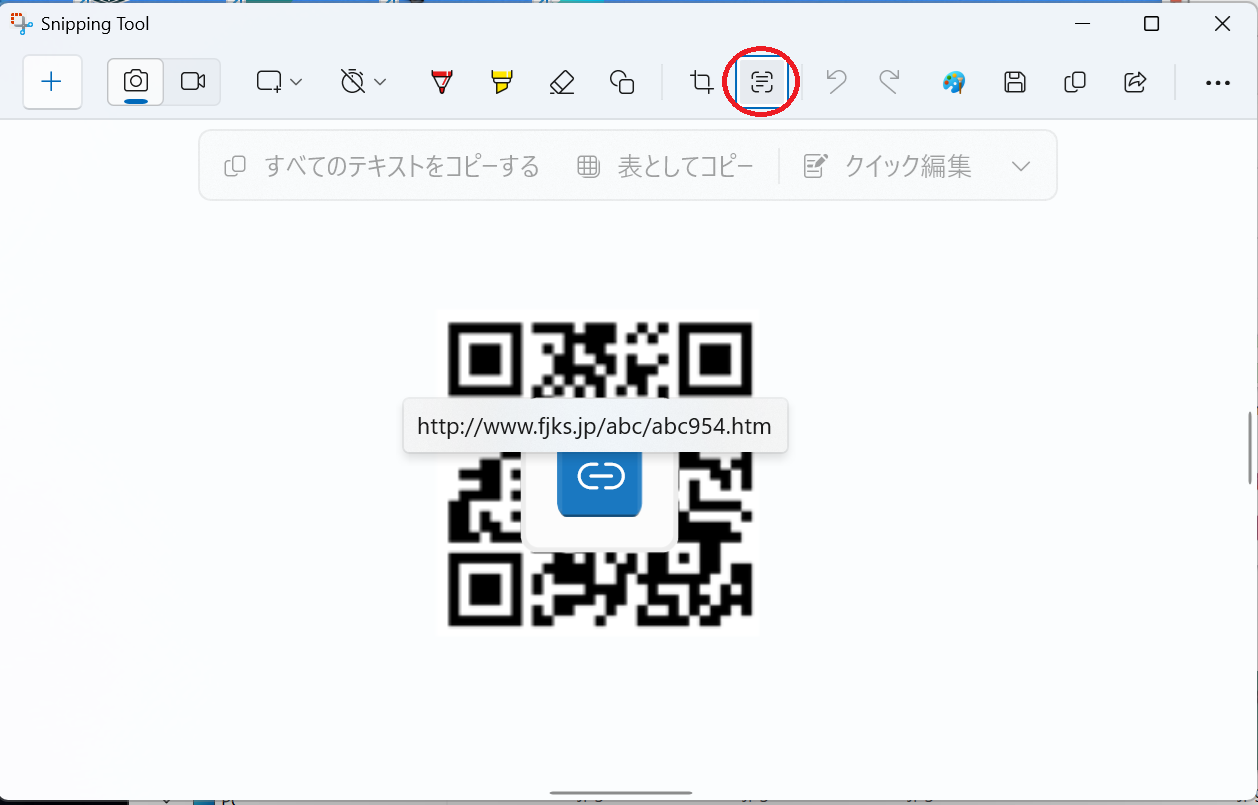 SnippingtoolでQRコードを読み取る |
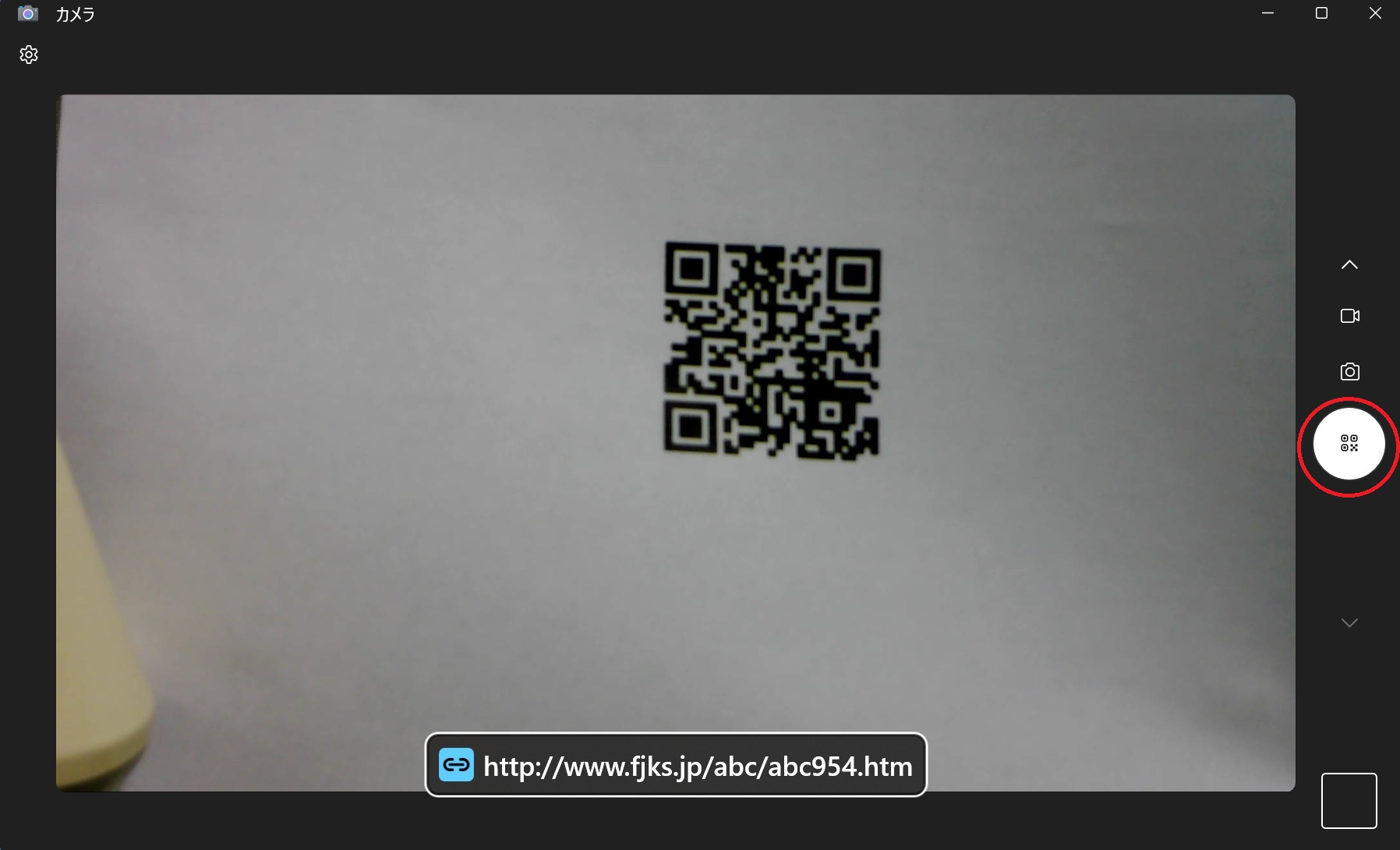 カメラアプリでQRコードを読み取る |
※ 本レポートの参考・利用は、あくまでも自己責任でお願いします。
 |
 |